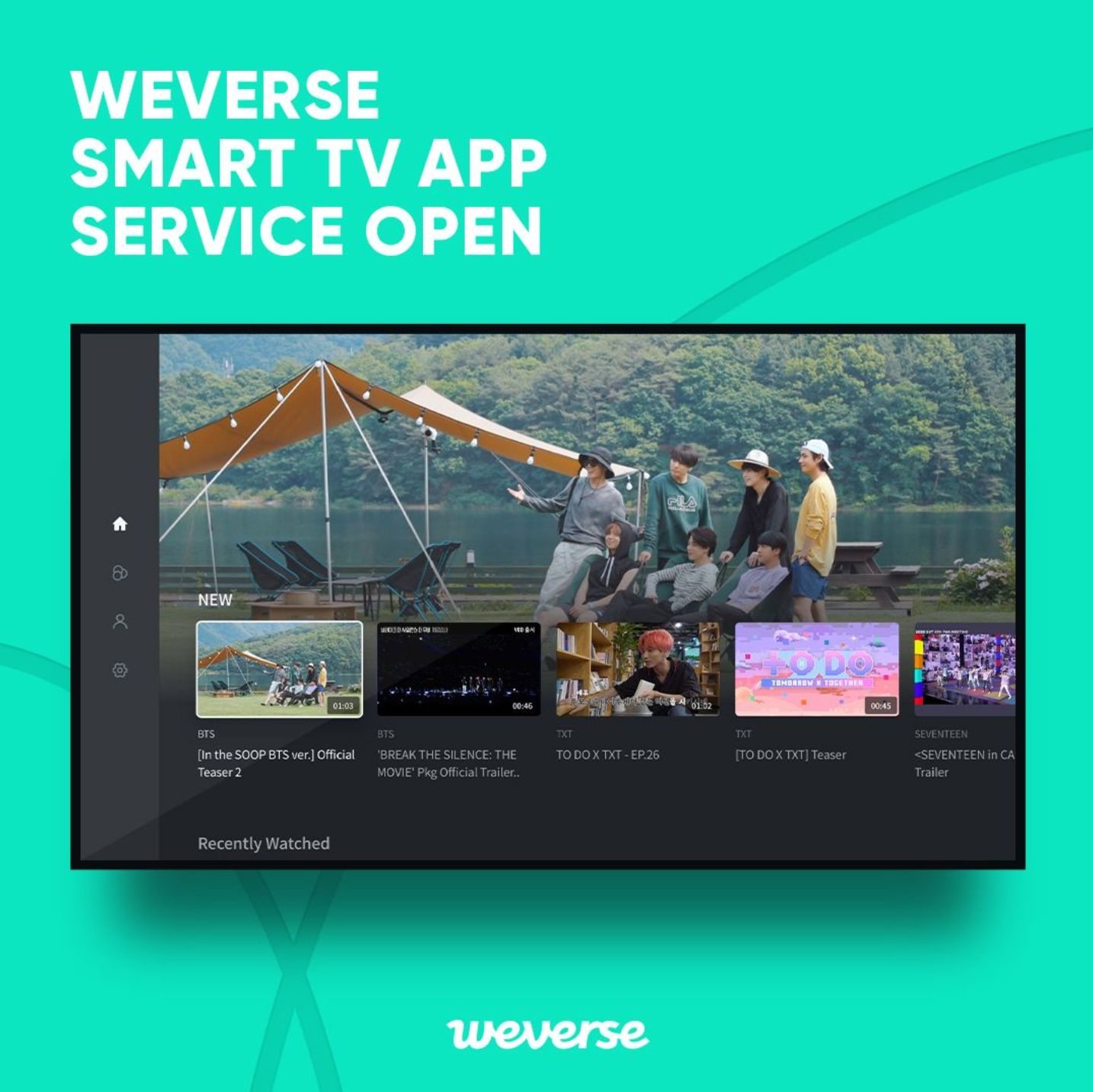
WeverseのRunBTSなどのメディアをTVで見る方法です。
とはいっても私はスマートTV(android TV)を買ってそれでWeverseのRunBTSや有料で買ったコンサートやドキュシリーズ、In the SOOPなどを見てるだけで、他にも方法はあるようなのですが自分がそれで見てないので自信がない為、まずはスマートテレビ(Android TV)の場合をここでまとめます。
(もし他のやり方でWeverseをテレビで見てる人いたら情報おねがいします)
Weverseをテレビで見る方法
「WeverseスマートTVアプリサービス開始のお知らせ」
( https://weverse.io/notices/785)
2020年12月29日よりサービスが開始されWeverseをテレビでみれるようになりました!
スマートテレビの対応機器と見る方法
[WeverseスマートTVアプリサービスの対応機器追加について]
日時- 2021年1月27日(水) 午後2時~
対応機器
– サムスン電子のスマートTV 2017年型(TIZEN OS 3.0)以降のモデル
– LGエレクトロニクスのスマートTV 2018年型以降のUHD TVモデル
– Android TV OS 6.0以降のモデル(私はこれを買いました)
利用方法
1) サムスン電子のスマートTV > APPS(アプリケーションストア) > Weverseアプリをダウンロードして起動する
2) LGエレクトロニクスのスマートTV > LGコンテンツストア > Weverseアプリをダウンロードして起動する
3) Android TV > Google Playストア > Weverseアプリをダウンロードして起動する
ログイン方法
アプリをテレビにダウンロードして自分のWeverseIDとパスでログインします。
– Weverseモバイルアプリを起動する > 右下の「more」メニューを選択> 右上の設定メニューを選択 > アカウント、QRコードログイン > QRコードをカメラで読み取る
※ QRコードログインを利用するためには、Weverseモバイルアプリv1.5.0以上のバージョンが必要です。
※ スマートTVアプリサービスを利用するためのログインは、スマートTVのメーカーにかかわらず1台でのみ可能です。
(WeverseスマートTVアプリサービスのより詳しい内容については、お知らせの「WeverseスマートTVアプリサービス開始のお知らせ」をご覧ください。
– 「WeverseスマートTVアプリサービス開始のお知らせ」: https://weverse.io/notices/785
引用:https://www.weverse.io/notices/834
私が買ったやつ
ちなみに私が買ったテレビ(今のところ何の問題もなく見れてます)
TCL 43V型4Kチューナー内蔵液晶テレビ 43P615

私は楽天市場のコジマがテレビを引き取ってくれるのでそれもあわせて一緒に買いました(大きさとかメーカーによってリサイクル料金は違う)
|
|
![[商品価格に関しましては、リンクが作成された時点と現時点で情報が変更されている場合がございます。]](https://hbb.afl.rakuten.co.jp/hgb/0f11be46.04eb07aa.0f11be47.97c46885/?me_id=1270903&item_id=11186671&pc=https%3A%2F%2Fthumbnail.image.rakuten.co.jp%2F%400_mall%2Fr-kojima%2Fcabinet%2Fn0000000381%2F4589449351592_1.jpg%3F_ex%3D128x128&s=128x128&t=picttext "[商品価格に関しましては、リンクが作成された時点と現時点で情報が変更されている場合がございます。]")
最初にテレビをWifiにつなぐ設定とかして説明書通りにやった後は特に難しくなくWeverseが見れるようにはなりました( Google Playストアはもともと利用していたので)
Android TV OS 6.0以降のモデルならみれるとのことなので、みなさんもそれで選んでみて下さい~。
ログインしたらスマホやPCでみるみたいに自分が買ったコンテンツ全て問題なく見れます〇
毎週のRunBTSもテレビで楽しんでみれてます!
ちなみにVliveもこのスマートテレビでログイン出来るので、過去に買ったボンボヤとかもテレビでみたり普通のバンタンのVライブもテレビで見れるので満足です(Vライブのアプリが見れる方法はWeverseよりたくさんの方法があるでしょうが)
PCから見る方法
ちなみにWeverseは、PCからはコチラのリンクからメディア映像がみれます

その他
その他の方法も「Google Chromecast with Google TV」を今あるテレビにつけたりしたら見れると書いてるところもあるので調べてみてください~。私はこの方法ではやってないので定かではないですが。
公式サイト載せておくので見て下さい