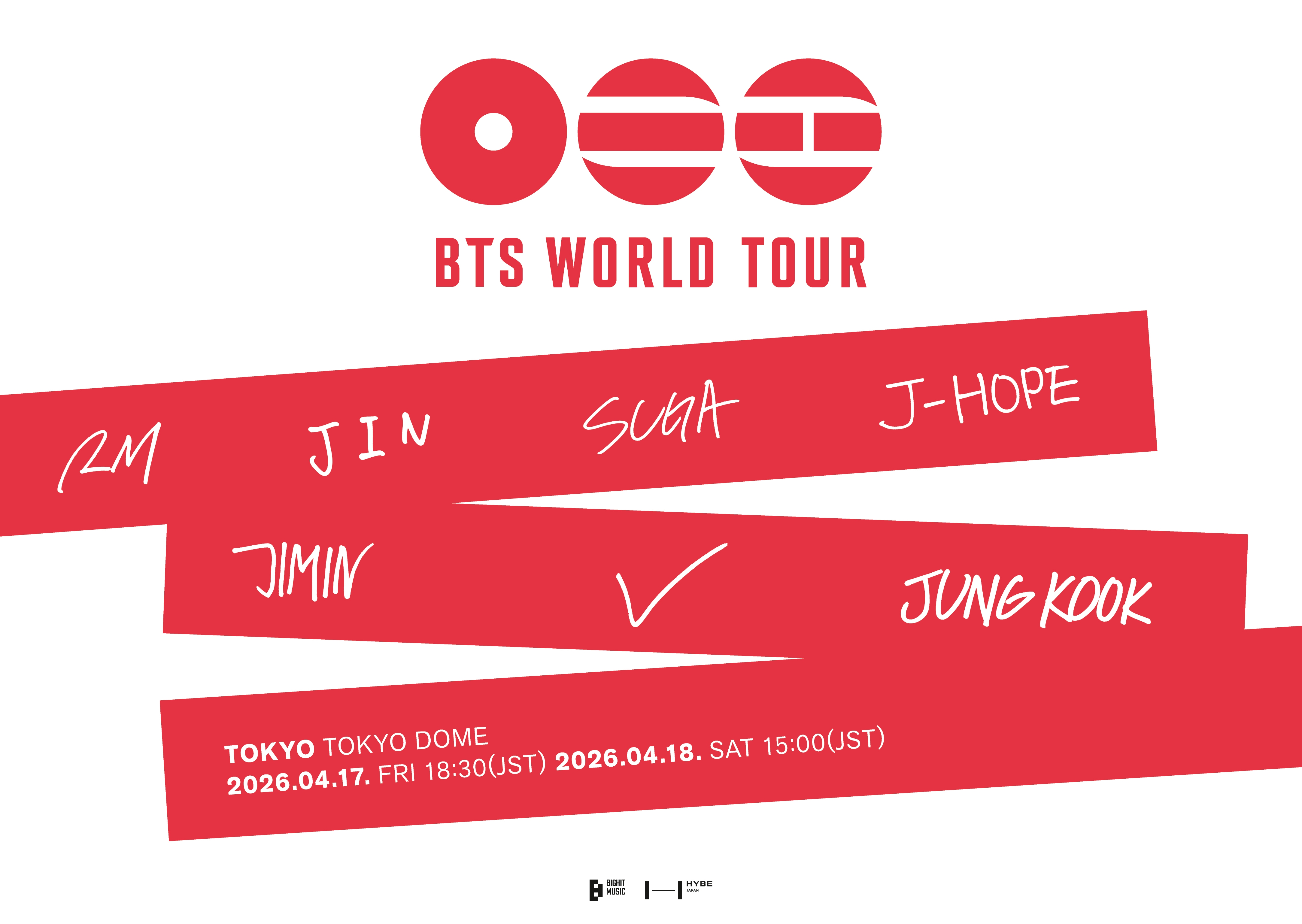
BTS東京ドーム公演のチケットのマイページへの行き方についてここではまとめます。
チケットの入力方法の一番下でまとめていたのですが、確認方法がわからない方やマイページに関する質問も引き続き多いので、こちらに単体でまとめることにしました。参考にどうぞ!
またここに書いてないことは私もわからないことなので質問があれば公式へお願いします
マイページ【確認・訂正・取り消し】方法
最初に
マイページはローチケからいくマイページじゃないので注意
※混んでるときはマイページ見るのにも並ばないといけない場合も(画像認証ありで待機)
マイページ行き方(3つ)
基本的なのはこちら
①JAPAN FCサイトにログイン→右上三→チケット⇒申し込みしたページへ
(BTSモバイルファンクラブはこちら(スマホから押す) モバイルもログイン後チケットのところへいく)
VIP席かSS/S席お申込みページを押す(二つとも申し込んだ人はそれぞれ順番に確認する必要がある)→一番下までスクロールして 「以上の内容に同意しますにチェックして○○席お申込みページへ」を押す→画像認証→(「以上の内容に同意しますにチェックして○○席お申込みページへ」を押す)もしくは混んでいたらここで待機列に並ばされる可能性もあり)
→「ここから先は、ローソンエンタテインメントが運営・管理するサイトです。」のページにいく。同意するにチェックして次へを押す
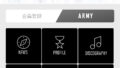
WEBサイトは右上。アプリは左上に「TOP」「マイページ」というのがある
そこからマイページにログインできます(下の②・③の下のマイページにログインする方法につづく)
②あとはチケット申し込みしたらメールが届いてるのでそこのリンクからマイページに行って確認することもできます(流れは①と同じ)
③チケット入力後すぐ申込確認したい人は完了した時のページで「申込確認へ」のピンクのところを押し、そのまま先ほど入力したメアド、電話番号、4桁の番号をいれる(ローチケのメアドじゃないので注意!)
マイページにログインする方法
マイページを押すとメールアドレス・電話番号・4桁のパスワードの入力が求められるのでそれぞれ入れてログイン
ここにはBTSのチケットの申し込みをするとき最初に入力したメールアドレス・電話番号・自分で決めた4桁のパスワードをいれる→ログイン
※ローチケに会員登録してる人でもこれはローチケのものをいれるのではありません
ログインしたら自分の申込の確認や取り消しができます
訂正はできないので取り消し
訂正があれば一旦取り消してから再度エントリーできます
(公演名の申込詳細か、下の青の詳細を押すと「抽選申し込みを取り消す」が合計金額の下にあります)
チケット申込期間内でしかできないです!
チケットの確認方法(会員番号・メアド)
自分が入力した会員番号とかの確認詳細を押した後一番右下の「情報入力確認」からいけます
私がマイページで見た限りでは名前とか都道府県は出なかったのでその他見れない情報が不安な場合は取り消して再度申込時にちゃんと入力するしか方法(要スクショ)はなさそうです。
チケット当落確認
当落はメールでも送られてきますが大体来るのは遅いことが多いいです
その前に自分で確認する方法としてマイページがあります
上のログイン方法でログイン→申込公演一覧より当落確認したい公演をクリック
当選した場合詳しくはこちら
BTS東京ドーム公演でのJAPAN FC会員の先行抽選の当落・入金・チケット発券に関して
よくある質問
入れない場合は勘違いしちゃってることがほとんどなので以下を確認
・ローチケのサイトのマイページではない(JAPAN FC(かモバイルならモバイルFC)のチケットからログイン)
・VIPとSS/S席それぞれ申し込んだ場合:同じメアド、パス、4桁で入っても、それぞれの申し込みページでログインする必要があります。両方は一気に出てきません。
・SS/S席で両日申し込んだ場合は二つ出てきます(ただし、申込時に違うメアド・パス・4桁で申し込んだら二つ一緒には出てこないのでそれぞれ申し込みしたものでログインする必要があります)
また最初にも書きましたがここに書いてないことは私もわからないことなので質問があれば公式へお願いします。(追記や訂正があれば書きます)